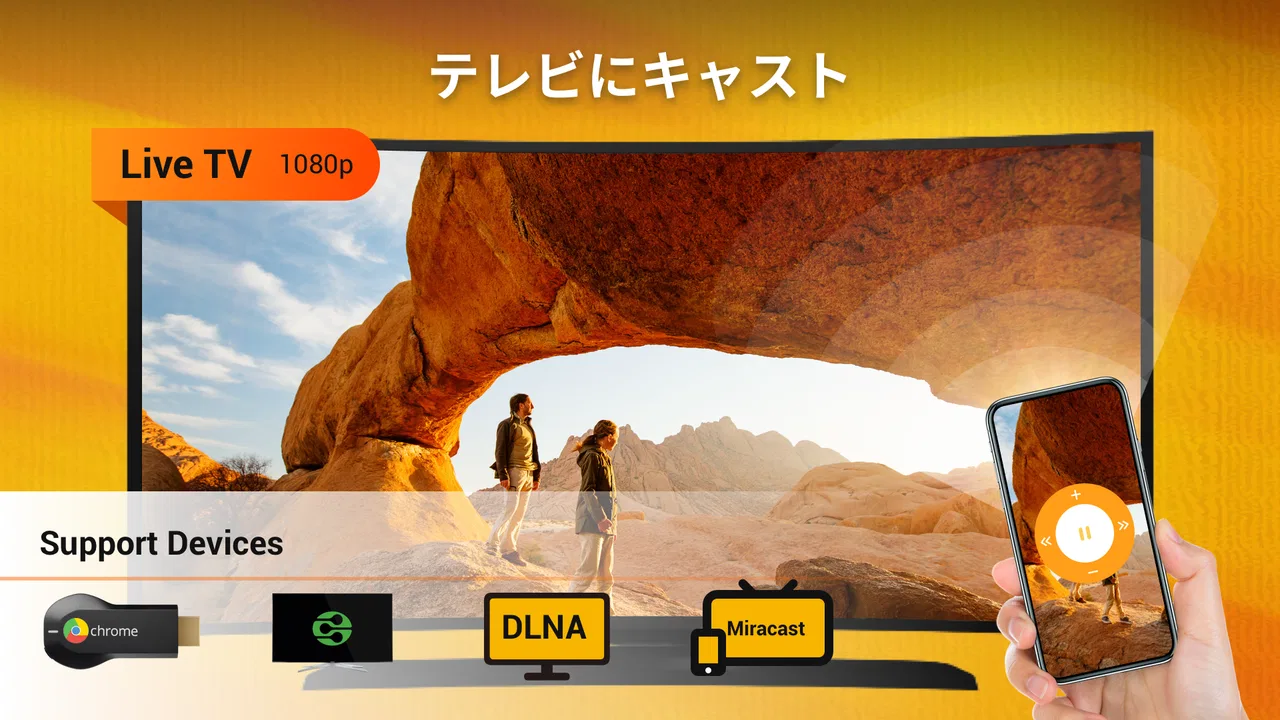
テレビにキャスト–ビデオ/画像/音楽をテレビにキャスト
- 4.7
- 評価
- 1.00M
- インストール数
- Free
- 価格

 分析者 App-foxy
スマートフォンの画面を家族や友人と共有したいとき、毎回小さな画面をのぞき込むのは意外に不便です。テレビにキャスト–ビデオ/画像/音楽をテレビにキャストは、スマホにある動画、写真、音楽をテレビへ映したり、電話の画面をミラーリングしたりするためのアプリです。私は、複雑な編集作業よりも「今あるコンテンツを大きな画面で見たい」という目的に向いた、分かりやすい動画プレーヤー&エディタ系アプリだと感じました。
無料で始められるので、まず自宅のテレビで使い勝手を試せるのは大きな魅力です。一方で、テレビ側の対応状況や同じネットワークへの接続など、キャスト系アプリ共通の準備は必要になります。アプリを入れれば必ずどのテレビでも映る、というタイプではありません。ここを理解して使うと、日常のちょっとした共有にかなり役立ちます。
現在の使い心地と向いている人
開発元はAsk AI GirlFriend & AI Video Generatorで、アプリの平均評価は4.7です。利用者の規模も大きく、インストール数は100万以上に達しています。年齢区分は3歳以上なので、家族で写真や動画を見る用途にも取り入れやすい設計です。
こちらもおすすめ

 Zoom Workplace
は会議の前後にこそ役立つ、仕事の流れをつなぐ使い方
オンライン会議の定番としてだけ使うのはもったいない。予定の確認から参加、共有、会議後の連絡まで、スマートフォンで仕事の段取りを軽くする実用性を見ていきます。使いどころと注意点も率直に紹介。

 Yoga Flex Home App
は家ヨガを続ける助けになるか
始めたばかりの人、毎日動きたい人、画面や空間に制約がある人。Yoga Flex Home Appが合う条件と、期待しすぎないほうがいい点を利用場面ごとに整理します。

 Temu: 億万長者気分でお買い物
Temuはなぜ何度も開かれるのか 安さを「掘り出し物探し」に変える仕掛け
目当ての商品を探す店である以上に、思いがけない安物を見つける遊び場として人を呼び戻すTemu。値引きの強さと、見過ごしにくい不便さを両面から読み解く。」「body

 Pokémon Sleep
眠りを遊びに変えるPokémon Sleep、寝る前から朝の発見まで
睡眠を測るだけではなく、眠る前の準備と朝の発見までをひと続きの習慣にする。カビゴンとポケモンたちの寝顔が、私たちの夜に入り込む仕組みを読み解く。調子のよい日ばかりではない、その不器用さも含めて見つめたい。

 LINEマンガ
を読みっぱなしにしない、本棚と無料話で続ける読書術
無料話を追うだけではもったいない。待てば無料の仕組み、読書履歴、本棚をつなげて、読みたい作品を迷わず楽しむための実践ガイド。課金の判断や通知との付き合い方も率直に解説します。

 Fever:イベント&チケット
Feverで週末の予定を決める。イベント探しから予約までの使いこなし術
イベントを眺めて終わりにしない。興味の登録から日程確認、同行者との相談まで、Feverを次の外出につなげる手順と見落としやすい注意点を解説します。探す時間を減らし、行きたい体験を選びやすくする実用ガイドです。
ニュースデスクの関連記事
ニュースをすべて見る


私が特に便利だと思ったのは、スマホに保存した写真をその場でテレビへ出せる点です。旅行の写真を数人で確認するとき、スマホを順番に渡すより、テレビに映して全員で見る方が会話が自然になります。短い動画を見せる場合も、端末を持つ人だけが楽しむ状態を避けられます。
動画だけでなく画像や音楽も対象になるため、使い方は映画視聴に限りません。たとえば、家族で撮ったイベント動画を再生しながら写真を見返したり、スマホ内の音楽を部屋のテレビから流したりできます。大画面での閲覧が目的なら、機能の方向性はかなり素直です。
電話スクリーンのミラーリングは、スマホ画面をそのままテレビに表示したい場面で役立ちます。写真アプリを開いてアルバムを見せる、ブラウザーのページを共有する、操作方法を家族に説明するといった用途では、個別のファイルを選ぶより画面全体を見せる方が手早いことがあります。
ただし、私は長時間の本格的な画面共有を主目的にする人には慎重にすすめます。ミラーリングはスマホの表示をテレビへ送る仕組みなので、スマホを別の作業に使いながらテレビだけで再生を続けたい場合は、通常のキャスト再生の方が扱いやすいからです。用途によって、ファイル再生と画面ミラーリングを使い分けるのがコツです。
家庭で迷いにくい接続の流れ
最初に確認したいのは、スマホとテレビが同じ家庭内ネットワークにつながっているかどうかです。キャスト先が表示されないとき、アプリの不具合だと思いがちですが、実際にはスマホがモバイル通信、テレビが自宅の無線ネットワークという組み合わせになっていることがあります。接続先をそろえてからアプリを開くと、切り分けがしやすくなります。
次に、テレビ側の入力切り替えやキャスト受信機能を確認します。テレビ本体が対応していない場合でも、Chromecastのような受信機器を使える環境なら選択肢になります。このアプリはChromecastにも対応する方向の機能を備えているため、対応テレビを持っていない人でも、機器との組み合わせを検討できます。
ここでの実用的なポイントは、いきなり大切な動画を再生しないことです。まず短い写真や小さな動画で接続を試し、映像と音声がテレビ側から出るかを確認します。接続確認を先に済ませておけば、来客時にアルバムを見せる場面で慌てにくくなります。
キャストとミラーリングを使い分ける理由
保存済みの動画や音楽をテレビで楽しむなら、キャスト再生を優先するのが私のおすすめです。スマホは選曲や停止に使いながら、テレビには再生内容を表示するという役割分担ができます。写真を順番に見せるときも、スマホ側で次の画像を選びやすくなります。
一方、スマホ上の操作そのものを共有したいならミラーリングが便利です。たとえば、遠方の家族に写真アプリの使い方を説明したり、画面に表示されている内容をそのまま見せたりする場面です。ミラーリングではスマホの通知や別の画面までテレビに出る可能性があるため、共有前に通知を確認しておくと安心です。
見せたいファイルだけならキャスト、操作画面まで共有するならミラーリングという判断を覚えておくと、余計な操作が減ります。これは単なる機能の違いではなく、プライバシーと操作性のバランスにも関わります。
バージョン更新から見える現在地
現在のバージョンは2.0.9です。リリース日は2020年5月20日で、長く提供されてきたアプリとして位置づけられます。私はこの点を、目新しさだけを追うアプリというより、キャストという基本用途を中心に使う道具として見る材料にしています。
長く使われているアプリには、初回の接続や日常的な再生を試しやすいという安心感があります。その反面、最新のテレビ環境やスマホの使い方に対して、すべてが最新設計とは限りません。バージョン番号だけで新機能の内容を断定せず、手元のテレビとスマホで実際に接続を試すことが大切です。
更新を確認するときは、単にアプリが開くかではなく、キャスト先の検出、動画の再生、音声の出力、ミラーリングの切り替えまで順番に確認するとよいでしょう。特に、以前使えていたテレビが見つからなくなった場合は、アプリだけでなくネットワーク、テレビ側の待機状態、受信機器の電源も見直します。
現在の仕様を見て私が感じるのは、機能を一つの目的に絞りすぎていないことです。動画、画像、音楽、画面ミラーリングを一つのアプリから試せるので、家族の中で用途が違っても共有しやすい一方、専門用途の細かな設定を求める人には物足りない可能性があります。
既存ユーザーにとっての変化と使い続けるコツ
すでに使っている人にとって、バージョン2.0.9で重要なのは、派手な新機能を探すことより、普段の接続手順が自分の環境に合っているかを確認することです。テレビを買い替えた、無線ルーターを変更した、Chromecastを別の部屋へ移したという場合、アプリが同じでも接続条件は変わります。
私は、家族で使う端末を一台決めておく方法も便利だと思います。毎回別のスマホから接続すると、テレビの選択や権限確認を繰り返すことになりがちです。写真を見せる担当の端末を決め、必要なアルバムを整理しておくと、操作の説明に時間を取られません。
もう一つの実用的な工夫は、ミラーリング前にスマホを横向きにすることです。縦長の画面をテレビへ映すと左右に余白が出やすく、動画や写真の見え方が小さくなることがあります。横向きに向いたコンテンツでは、端末の向きとテレビの表示を先に整えるだけで、家族が見やすくなります。
音楽を流す場合は、画面を見る用途とは違う確認が必要です。映像が表示されても音声の出力先がスマホのままになっていることがあるため、最初に短い曲を再生して、テレビ側から音が出るかを確認します。音量を上げすぎる前に、テレビとスマホの両方の音量を確認するのも安全です。
アプリ内購入はアイテムごとに420円から2,080円です。無料で始められる一方、追加の支払いが発生する可能性を考えて、購入画面が表示されたときは内容と必要性を確認してから進めるべきです。私は、まず自分のテレビで基本の写真や動画を映せるか確かめ、その後に有料項目を検討する使い方をすすめます。
便利さの裏側にある制限
キャストアプリを選ぶときに見落としやすいのが、アプリの性能だけでなく、テレビやネットワークの影響です。映像が止まる、接続先が消える、音声だけ遅れるといった問題が起きた場合、アプリを何度も再インストールするより、スマホとテレビを同じネットワークに戻し、受信側を再起動する方が先です。
高画質の長い動画を安定して流したい人は、ファイルの保存場所やネットワーク状態にも注意が必要です。スマホに保存されている動画でも、再生処理と送信が同時に行われるため、端末の状態によって体感が変わることがあります。重要な上映会で使うなら、事前に同じ動画を最後まで試しておくのが安全です。
また、ミラーリングはスマホの画面をテレビへ出すため、通知、着信、アプリの切り替えも共有画面に現れます。仕事の資料や個人的な写真を見せる場合は、通知を一時的に整理し、不要なアプリを閉じておく方が安心です。これはアプリの欠点というより、画面全体を送る方式に伴う注意点です。
操作の自由度を細かく求める人には、テレビメーカーの純正機能や、特定の動画サービスに最適化された公式アプリの方が向く場合があります。再生履歴、字幕、音声設定、複数プロフィールなどを重視するなら、専用アプリの方が整理されていることがあります。このアプリの強みは、スマホ内の異なる種類のコンテンツをまとめて扱いやすい点です。
逆に、写真、個人撮影の動画、音楽を一つの家庭用テレビで共有したい人にとっては、用途ごとに別アプリを探す必要が減ります。私はこの「何を見せるかが毎回違う家庭」でこそ、動画専用アプリとの差が出ると感じました。
日常で役立つ三つの具体的な使い方
一つ目は、旅行後の写真整理です。スマホのアルバムをテレビに映し、家族全員で不要な写真や残したい写真を確認します。小さな画面では見落としやすいブレや重複も、大画面なら話し合いやすくなります。私はこの作業では、最初から大量に表示するより、日付や場所ごとに分けて見せる方が効率的だと思います。
二つ目は、子どもの発表会やスポーツイベントの動画を家族で見ることです。撮影者だけがスマホを持って再生するのではなく、テレビへ映せば、周囲の人も姿勢を崩さずに見られます。ただし、撮影した動画をその場で再生する場合は、短いテスト再生を先に行い、音声が正しく出ることを確認しておくと失敗しにくいです。
三つ目は、スマホの画面を使った説明です。遠くに住む家族へ操作を教えるとき、電話で手順を伝えるだけでは分かりにくいことがあります。テレビに画面を映し、同じ操作を見せながら説明すれば、指の動きや画面の変化を共有できます。この場合は、個人情報が表示されない画面を選んでからミラーリングを始めるのが重要です。
誰にすすめたいか、誰には別の方法がよいか
このアプリは、スマホの写真や動画を家のテレビで見たい人、Chromecastを使っている人、家族と画面を共有する機会が多い人に向いています。無料で試せるので、キャストを初めて使う人も、自宅の環境で実用性を判断しやすいでしょう。
一方で、テレビ側の対応やネットワーク設定を自分で確認するのが苦手な人には、最初の接続が少し面倒に感じられるかもしれません。テレビの純正リモコンだけで完結する操作を望む人や、特定の配信サービスを高機能に使いたい人は、そのサービスの公式アプリやテレビ内蔵機能を優先した方が満足しやすいです。
スマホの画面を常にテレビへ表示したい人も、ミラーリングの性質を理解しておく必要があります。スマホを自由に使いながら別の映像をテレビで再生したいなら、画面共有ではなくキャスト再生を選ぶべきです。この違いを知らずに使うと、「テレビに映している間、スマホを触れない」と感じる場面が出てきます。
反対に、家族写真を見せる、短い動画を共有する、スマホの操作を説明するという目的なら、機能の組み合わせが分かりやすく、専用機器を複数そろえずに済む点が魅力です。私は、動画プレーヤーというより、スマホの中身をリビングへ持ち出すための道具として評価しています。
これから確認したいポイント
今後も使うなら、テレビや受信機器を変更したときの相性、キャスト先の見つけやすさ、動画と音声の安定性を確認していきたいところです。現在のバージョンを基準に考えると、これらは新しい機能の数よりも日常の満足度に直結します。
また、無料で始められる気軽さと、アイテムごとのアプリ内購入が併存しているため、必要な機能を見極めて使う姿勢も大切です。最初からすべての項目を試すのではなく、写真、動画、音楽、ミラーリングのうち、自分が最も使う機能から確認すると判断しやすくなります。
私は、家族でテレビを囲む時間を増やしたい人には、このアプリを試す価値があると思います。接続準備と通知への配慮は必要ですが、スマホにある思い出を大画面で共有するという目的は明確です。基本再生が自分の環境で安定するなら、「見せたいものを、その場でテレビへ移す」ための現実的な選択肢になります。
結論として、テレビにキャスト–ビデオ/画像/音楽をテレビにキャストは、複雑な映像制作をするためのアプリではなく、スマホ内のコンテンツを家庭の大画面で楽しむためのアプリです。私は、まず無料で接続を試し、キャストとミラーリングの違いを理解したうえで使うことをすすめます。テレビ視聴の専門機能を最優先しないなら、日常の写真共有や動画鑑賞で頼りになる一本です。
テレビにキャスト–ビデオ/画像/音楽をテレビにキャストに関するよくある質問
01「テレビにキャスト–ビデオ/画像/音楽をテレビにキャスト」はどのようなアプリですか?
このアプリは、スマートフォンに保存した動画、写真、音楽などのメディアを、対応するスマートテレビやストリーミング機器へワイヤレスで表示・再生するためのキャストアプリです。大画面で家族と写真を見たり、動画を楽しんだりできる点が魅力です。ただし、利用できる機能や対応形式は、スマートフォン、テレビ、接続先の機器によって異なる場合があります。
02テレビにキャストするには、どのような接続環境が必要ですか?
基本的には、スマートフォンとテレビ、またはキャスト対応機器を同じWi-Fiネットワークに接続する必要があります。アプリを起動して接続先を検索してもテレビが表示されない場合は、別のWi-Fiに接続していないか、テレビ側のキャスト機能が有効になっているかを確認してください。モバイルデータ通信だけでは、正常に接続できないことがあります。
03すべての動画や音楽をテレビで再生できますか?
すべてのファイルが必ず再生できるとは限りません。動画や音楽の形式、解像度、音声コーデック、テレビ側の対応状況によっては、映像が表示されない、音声だけ再生される、途中で停止するといった問題が起こることがあります。また、著作権保護されたコンテンツや一部のストリーミングサービスは、アプリから直接キャストできない場合があるため注意が必要です。
04このアプリを使うと、スマートフォンの画面全体をテレビに映せますか?
アプリの主な用途は、動画、写真、音楽などのメディアをテレビへキャストすることです。そのため、スマートフォンの画面全体をそのままミラーリングできるかどうかは、アプリの対応機能と使用するテレビやキャスト機器によって異なります。画面ミラーリングを目的にする場合は、端末の標準キャスト機能やテレビメーカーの公式アプリも確認すると安心です。
05無料で利用できますか?広告や課金について教えてください。
基本的なキャスト機能を無料で試せる場合がありますが、利用中に広告が表示されたり、一部の機能が有料版に限定されたりする可能性があります。たとえば、広告の削除、追加の再生機能、より幅広い形式への対応などが課金対象になることがあります。ダウンロード前にストアの料金表示とアプリ内課金の内容を確認し、意図しない購入を防ぐことをおすすめします。
メリット
- Chromecastやスマートテレビなど幅広い機器に対応している
- 動画や写真だけでなく音楽の再生にも利用できる
- スマホをリモコン代わりにして再生操作を行える
- 大画面で家族や友人とコンテンツを共有しやすい
- 接続後はスマホで別の操作をしながら再生できる
デメリット
- テレビとスマホが同じWi-Fiに接続されている必要がある
- 機器によっては接続や検出に時間がかかる場合がある
- 一部の機能やコンテンツ利用に広告が表示される
- 動画サービスによっては正常にキャストできないことがある
- 無料版では利用できる機能や操作に制限がある場合がある

テレビにキャスト–ビデオ/画像/音楽をテレビにキャスト
ギャラリー